
Pour vous rendre dans la fiche du commanditaire il vous suffit de suivre la manipulation suivante :
-> Menu
-> Gestion
-> Commanditaire
Si le commanditaire est déjà existant :
-> Sélectionner le commanditaire dans le tableau
-> Dans la colonne "action" cliquer sur "détails" pour avoir accès à la fiche du commanditaire.
Si le commanditaire n'a pas été crée :
-> Il vous suffit de cliquer sur le bouton "ajouter"
-> Une fiche vierge apparaîtra
Paramétrer la fiche du commanditaire :
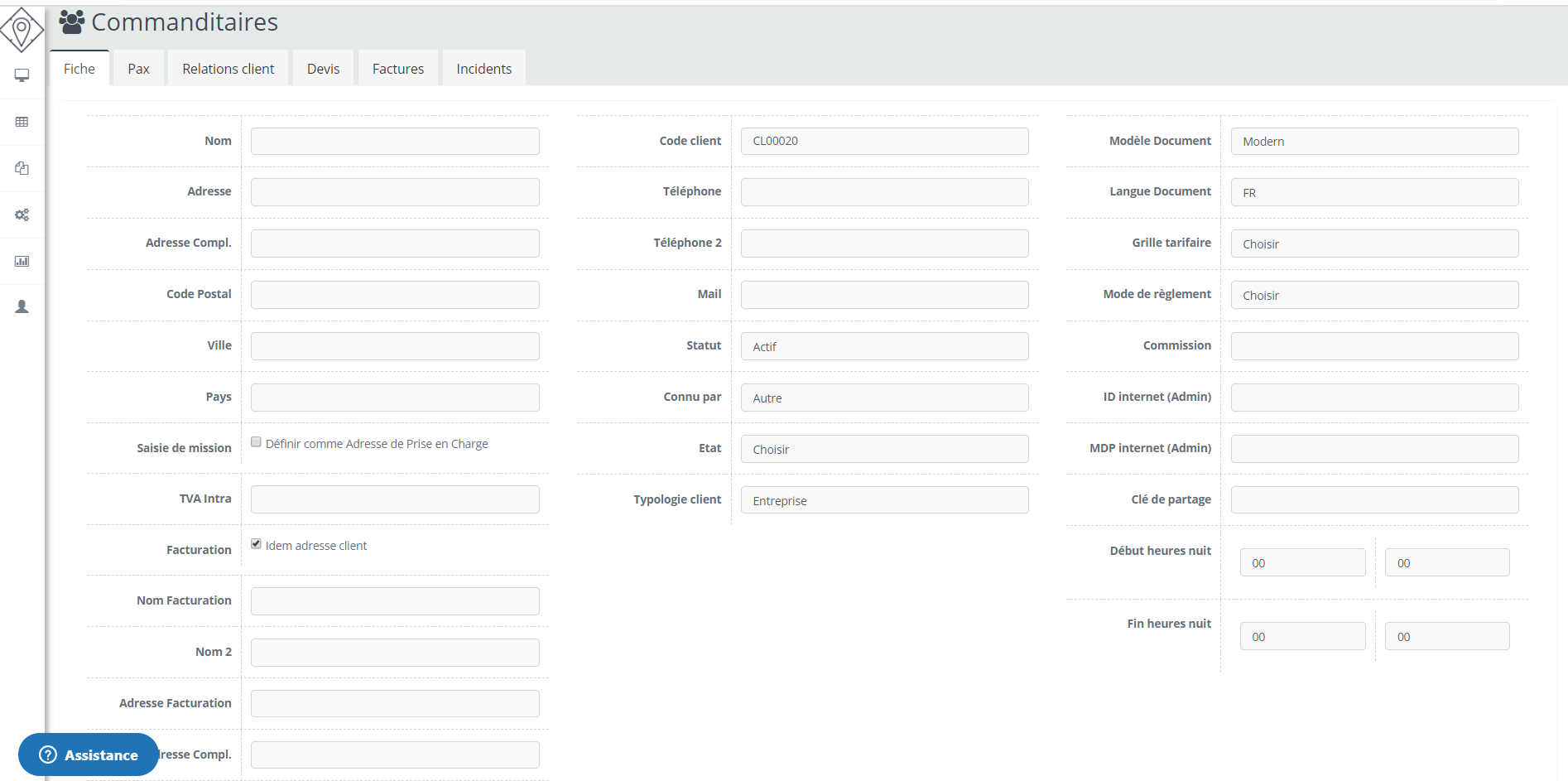
Nom : Entrer le nom du commanditaire
Adresse : Renseigner l'adresse du commanditaire
Adresse compl : Renseigner un complément d'adresse si besoin
Code postal : Renseigner le code postal du commanditaire
Ville : Renseignez la ville du commanditaire
Pays : Renseignez le pays du commanditaire
Saisie de mission : En cochant la case, vous définirez l'adresse du commanditaire comme adresse prédéfinie de prise en charge.
TVA intra : Renseignez le numéro de TVA intracommunautaire du commanditaire
Facturation : En cochant la case, vous définirez l'adresse du commanditaire comme l'adresse de facturation.
Nom Facturation : Renseignez le nom pour la facturation du commanditaire
Nom 2 : Renseignez un deuxième nom si souhaité pour la facturation
Adresse de facturation : Renseignez l'adresse de facturation du commanditaire
Adresse compl : Champs disponible pour insérer un complément d'adresse si souhaité
Adresse 2 : Champs disponible pour une deuxième adresse de facturation si besoin
Code postal Fac : Renseignez le code postal de l'adresse de facturation
Ville Facturation : Renseignez la ville de l'adresse de facturation
Code client : Ce code se génère automatiquement lors de la création du commanditaire. Chaque code est unique à un commanditaire.
Téléphone : Renseignez le numéro de téléphone du commanditaire
Téléphone 2 : Renseignez un deuxième numéro de téléphone pour le commanditaire si besoin
Mail : Renseignez le mail du commanditaire
Statut : Dans ce champs vous pouvez choisir si le commanditaire et actif ou inactif
Connu par : Choisissez grâce à la liste déroulante le moyen par lequel vous avez connu ce commanditaire.
Etat : grâce à la liste déroulante choisissez si le commanditaire est prospect, en attente, client, ou perdu.
Typologie du client : Choisissez si le client est une entreprise, une agence de voyage, un particulier, une administration, un hôtel, du web tourisme ou une entreprise de VTC
Modèle de document : Choisissez parmi la liste le modèle de doucement
Langue du document : choisissez la langue souhaité pour le document
Grille tarifaire : Choisissez la grille tarifaire préalablement paramétrer pour le commanditaire.
Mode de règlement : Choisissez un mode de règlement qui sera prédéfinis lors de la saisie de mission.
Commission : Renseignez la commission
ID internet : Créez un identifiant à votre commanditaire pour qu'il puisse bénéficier de son espace client dédié
MDP internet : Créez un mot de passe à votre commanditaire pour qu'il puisse bénéficier de son espace client dédié
Clé de partage : ?
Début heure de nuit : Renseignez le début des heures de nuit pour ce commanditaire
Fin heure de nuit : Renseignez la fin des heures de nuit pour ce commanditaire
Commentaire : Vous pouvez insérer des commentaires si vous le souhaitez
Comment affecter et enregistrer un donneur d'ordre à un commanditaire ?
Commentaires
0 commentaire
Vous devez vous connecter pour laisser un commentaire.