
Pour saisir un bon de mission, il vous suffit de vous rendre dans le menu :
-> planning
-> Création d'une mission.
Il s'agit de l'espace dans lequel vous allez créer vos bons de mission ou modifier un bon de mission déjà existant.
Dans cet espace, vous allez retrouver de nombreux champs à remplir pour la création de votre mission. Il est important d'enregistrer la mission une fois tous les champs nécessaires remplis.
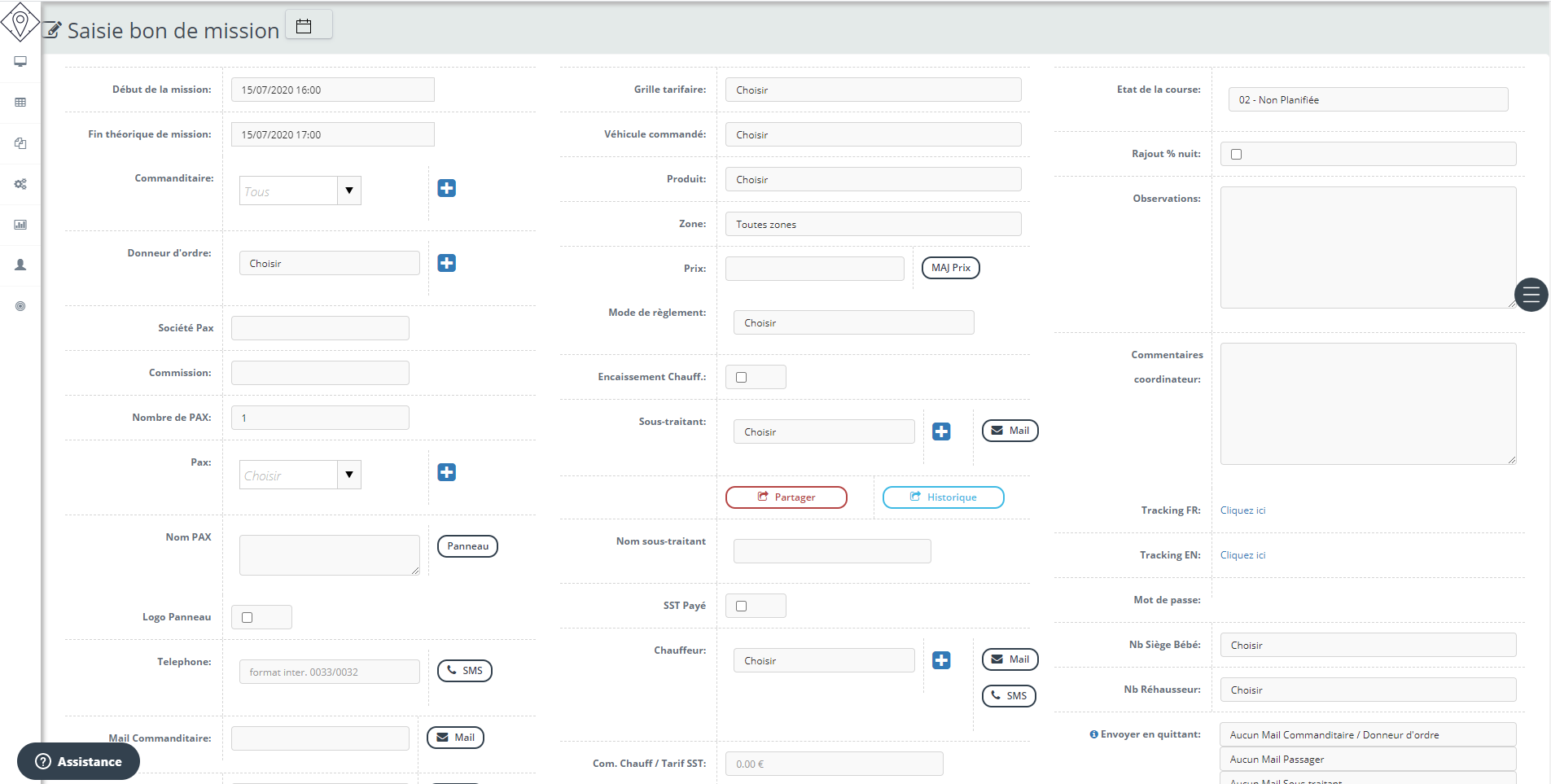
Date de la mission : dans ce champ, il vous suffira de renseigner la date et l'heure de début de mission. Attention si vous ne renseignez pas ces informations, la date du jour et des horaires se mettront automatiquement.
Fin théorique de la mission : dans ce champ, il vous suffira de renseigner la date et l'heure de la fin de la mission. Attention si vous ne rentrez aucune heure de fin de mission le logiciel indiquera automatiquement une heure de plus à l'heure de départ choisie.
Commanditaire : dans ce champ, vous renseignerai le commanditaire de la mission. Qu'est-ce qu'un commanditaire ? Si vous l'avait préalablement enregistré dans votre base de donnée de commanditaire vous pourrez le retrouver dans le menu déroulant. Comment enregistrer un commanditaire dans votre base donnée ? . En revanche, si vous n'avez pas enregistré le commanditaire, vous pouvez le faire directement en cliquant sur le plus bleu et en renseignant les informations demandées puis en enregistrant. Le bouton "mail" situé à côté du champ va vous permettre d'envoyer un mail au commanditaire pour les informer de la course. Vous pouvez taper directement le mail ou le rédiger en amont dans les paramètres. Comment paramétrer la personnalisation de mes e-mails ?
Donneur d'ordre : dans ce champ vous pouvez renseigner si vous le souhaitez le donneur d'ordre de la mission. Qu'est-ce qu'un donneur d'ordre ? Si vous aviez préalablement enregistré un donneur d'ordre affecté à un commanditaire, vous pourriez le retrouver en cliquant sur la case et en faisant déroule le menu déroulant. Comment affecter et enregistrer un donneur d'ordre à un commanditaire ? . En revanche, si vous n'avez pas enregistré le donneur d'ordre, vous pouvez le faire directement en cliquant sur le plus bleu et en renseignant les informations demandées puis en enregistrant.
Société Pax : dans ce champ, vous avez la possibilité d'indiquer la société du passager. Cela servira à indiquer si le passager fait partie d'une société autre que celle du commanditaire. Cette information apparaîtra uniquement dans le bon de mission.
Commission : dans ce champ, vous avez la possibilité d'indiquer la commission prise par le commanditaire s'il y en a une. Elle peut se calculer seule si vous indiquez un pourcentage de commission dans la fiche du commanditaire. On retrouve ainsi ces informations dans les statistiques, commanditaires.
Nombre de passagers : dans ce champ vous pouvez indiquer une donnée chiffrée du nombre de passagers qui seront présents lors de la mission.
Pax : dans ce champ, vous allez pouvoir indiquer le nom du ou des passagers. En cliquant dans la case, une liste déroulante va s'afficher, il vous suffit de sélectionner le passager voulu qui a été préalablement enregistré dans votre base de donnée "pax".Comment ajouter un passager dans la base de donnée ? Si ce passager n'est pas enregistré vous pouvez cliquer sur le bouton bleu avec un "plus" à côté de la liste déroulante, cela vous permettra d'enregistrer directement le passager.
Pour sélectionner plusieurs passagers, il vous suffit de cliquer sur les noms souhaités un par un. À la suite de cette manœuvre vous pourrez voir apparaître les différents noms des passagers sélectionnés dans le champ "nom pax".
Nom Pax : dans ce champ, vous verrez y apparaître le nom du ou des passagers(s) sélectionnés pour la mission. En cliquant sur le bouton "panneau" cela vous permettra de générer un panneau sous format PDF avec le nom des/du passager(s) sélectionné(s). Cela est utile aux chauffeurs dans le cas ou la récupération du ou des passager(s) se fait à proximité de gares routières ou d'aéroports.
Logo panneau : en cochant la case logo panneau. Vous pourrez choisir le logo que vous souhaitez insérer au panneau en cliquant sur parcourir, puis en enregistrant en cliquant sur le bouton "enregistrer"
Téléphone : dans ce champ, vous verrez y apparaître le numéro de téléphone du ou des passagers, si ces informations ont été enregistrées lors de la création du ou des passager(s). Vous pouvez modifier ou supprimer directement le ou les numéros depuis le champ. Le bouton "sms" situé à côté du champ va vous permettre d'envoyer un sms au passager pour les informer de la course. Vous pouvez taper directement le sms ou le rédiger en amont dans les paramètres.
Comment paramétrer la rédaction des sms ?
Comment acheter des sms ?
Mail commanditaire : dans ce champ, vous y verrez apparaître le mail du commanditaire, si ces informations ont été enregistrées lors de la création du commanditaire. Vous pouvez modifier ou supprimer directement le mail depuis le champ.
Mail pax : dans ce champ, vous y verrez apparaître le mail du ou des passagers, si ces informations ont été enregistrées lors de la création du commanditaire. Vous pouvez modifier ou supprimer directement le mail depuis le champ.
Grille tarifaire : dans ce champ, vous pouvez sélectionner la grille tarifaire que vous souhaitez affecter à la mission afin de pouvoir calculer le prix. Ces grilles tarifaires seront réalisées par vos soins en amont dans les paramètres. Voir comment paramétrer mes grilles tarifaires ?
Véhicule commandé : dans ce champ vous pouvez sélectionner le véhicule que vous souhaitez affecter à la mission afin de pouvoir calculer le prix. Les véhicules seront enregistrés par vos soins en amont dans les paramètres. Comment enregistrer un véhicule dans la base de donnée ?
Produit : dans ce champ, vous pouvez sélectionner le produit correspondant à la mission afin de pouvoir calculer le prix. Ces produits seront réalisés par vos soins en amont dans les paramètres. Voir comment paramétrer les produits ?
Zone : dans ce champ, vous pouvez sélectionner la zone correspondant à la mission afin de pouvoir calculer le prix. Ces zones seront réalisées par vos soins en amont dans les paramètres. Voir comment paramétrer les zones ?
Prix : dans ce champ, vous trouverez le prix qui a été calculer directement grâce aux champs que vous avez renseigné en amont (grille tarifaire, véhicule commandé, produit, zone). Vous pouvez si vous le souhaitez le modifier manuellement. De plus le bouton "Maj prix" situé juste à côté ajoutera les majorations au prix prévu.
Mode de règlement : dans ce champ, vous allez pouvoir sélectionner le mode règlement souhaité. Comment paramétrer les modes de règlements ?
Encaissement chauffeur : en cochant la case encaissement, chauffeur, le chauffeur sera informés qui il devra encaisser la mission à bord.
Sous-traitant : dans ce champ, vous pouvez si vous le souhaitez affecter un sous-traitant à la mission. Il vous suffit de cliquer sur la case et de sélectionner dans la liste déroulante le sous-traitant que vous souhaitez affecter à la mission si vous l'avez au préalable enregistré dans votre base de donnée sous-traitant. Si vous ne l'avez pas enregistré vous pouvez le faire directement en cliquant sur le bouton bleu avec un plus et en remplissant les champs et en enregistrant. Voir comment enregistrer un sous-traitant dans la base de donnée ?
De plus, vous avez la possibilité d'envoyer un mail préalablement rédiger à ce sous-traitant afin de l'informer de la course en cliquant sur le bouton "mail".
Partager : en cliquant sur le bouton partager, vous pourrez directement partager les courses avec vos sous-traitants préalablement enregistrés dans votre base de donnée. Comment enregistrer un sous-traitants dans la base de donnée ?
Historique : en cliquant sur l'historique vous pourrez consulter l'historique du partage de cette course les acceptations et refus des sous-traitants.
Nom sous-traitant : si vous avez choisi un sous-traitant dans la case ci-dessus, le nom de l'entreprise sous-traitante s'inscrira automatiquement. Vous pouvez cependant le modifier à la main si vous le souhaitez.
STT payé : si vous cochez cette case, cela signifie que le sous-traitant qui a réalisé la course a été payé. Cette case peut être cochée plus tard une fois la mission réalisée.
Chauffeur : dans ce champ, vous pouvez si vous le souhaitez affecter un chauffeur à la mission. Il vous suffit de cliquer sur la case et de sélectionner dans la liste déroulante le chauffeur que vous souhaitez affecter à la mission si vous l'avez au préalable enregistré dans votre base de donné chauffeur. Si vous ne l'avez pas enregistré vous pouvez le faire directement en cliquant sur le bouton bleu avec un plus et en remplissant les champs et en enregistrant. Comment enregistrer un chauffeur dans la base de donnée ?
De plus, vous avez la possibilité d'envoyer un mail préalablement rédiger à ce chauffeur afin de l'informer de la course en cliquant sur le bouton "mail". Vous pouvez aussi envoyer un sms préalablement rédiger au chauffeur afin de l'informer de la course en cliquant sur le bouton "sms".
Commission chauffeur - Tarif sous-traitant : dans ce champ, vous allez pouvoir indiquer la commission du chauffeur ou le tarif sous-traitant.
Véhicule affecté : dans ce champ, vous allez pouvoir indiquer le véhicule affecté à la mission. En cliquant dans la case, une liste déroulante va s'afficher, il vous suffit de sélectionner le véhicule voulu qui a été préalablement enregistré dans la base de donnée "véhicule". Comment enregistrer un véhicule dans la base de donnée ?
Etat de la course : dans ce champ, vous allez pouvoir renseigner l'état de la course. L'état évoluera au cours de la mission.
Rajout % nuit : en cochant cette case vous rajouterai le pourcentage de tarif de nuit au prix de la course. Comment paramétrer le tarif heure de nuit ?
Observations : dans le champ, vous pourrez y inscrire des observations visibles par le chauffeur et le client.
Commentaire coordinateur : dans ce champ, apparaîtront les commentaires rédigés par le coordinateur pour le passager ou le commanditaire. Vous pourrez ajouter des commentaires en plus manuellement.
Tracking FR : il s'agit du lien de tracking Français que vous pouvez proposer à vos clients afin qu'ils puissent suivre l'état de la course. Pour y avoir accès, ils devront entrer le code qui se générera automatiquement juste en dessous des liens de tracking une fois la mission enregistrée.
Tracking EN : il s'agit du lien de tracking Anglais que vous pouvez proposer à vos clients afin qu'ils puissent suivre l'état de la course. Pour y avoir accès, ils devront entrer le code qui se générera automatiquement juste en dessous des liens de tracking une fois la mission enregistrée.
Mot de passe : dans ce champ vous trouverez le mot de passe pour le lien de tracking à distribuer au client. Il apparaîtra une fois la mission enregistrée.
Nombre de sièges bébé : dans ce champ, vous pourrez y indiquer le nombre de sièges bébé nécessaire pour la mission. Cette information sera donnée au chauffeur pour la mission.
Nombre de rehausseurs : dans ce champ, vous pourrez y indiquer le nombre de rehausseurs nécessaire pour la mission. Cette information sera donnée au chauffeur pour la mission.
Envoyer en quittant : ce champ permet d'envoyer automatiquement les mails et sms lorsque vous cliquez sur "Enregistrer et quitter". Le champ apparaîtra en vert si vous l'actionnez.
Demande de PEC : le bouton "demande de PEC" que vous retrouverez lors de la saisie de mission vous laisse la possibilité d'envoyer un mail directement aux autorités Monégasques afin de pouvoir effectuer des courses à partir du territoire de la principauté de Monaco, si le véhicule n'est pas immatriculé en principauté.
Si vous ne voyez pas apparaître le bouton sur la page saisie de mission, c'est que celui-ci n'a pas été activé. Vous pouvez l'activer directement depuis vos paramètres Comment activer le bouton demande de PEC ?
Prise en charge et dépose
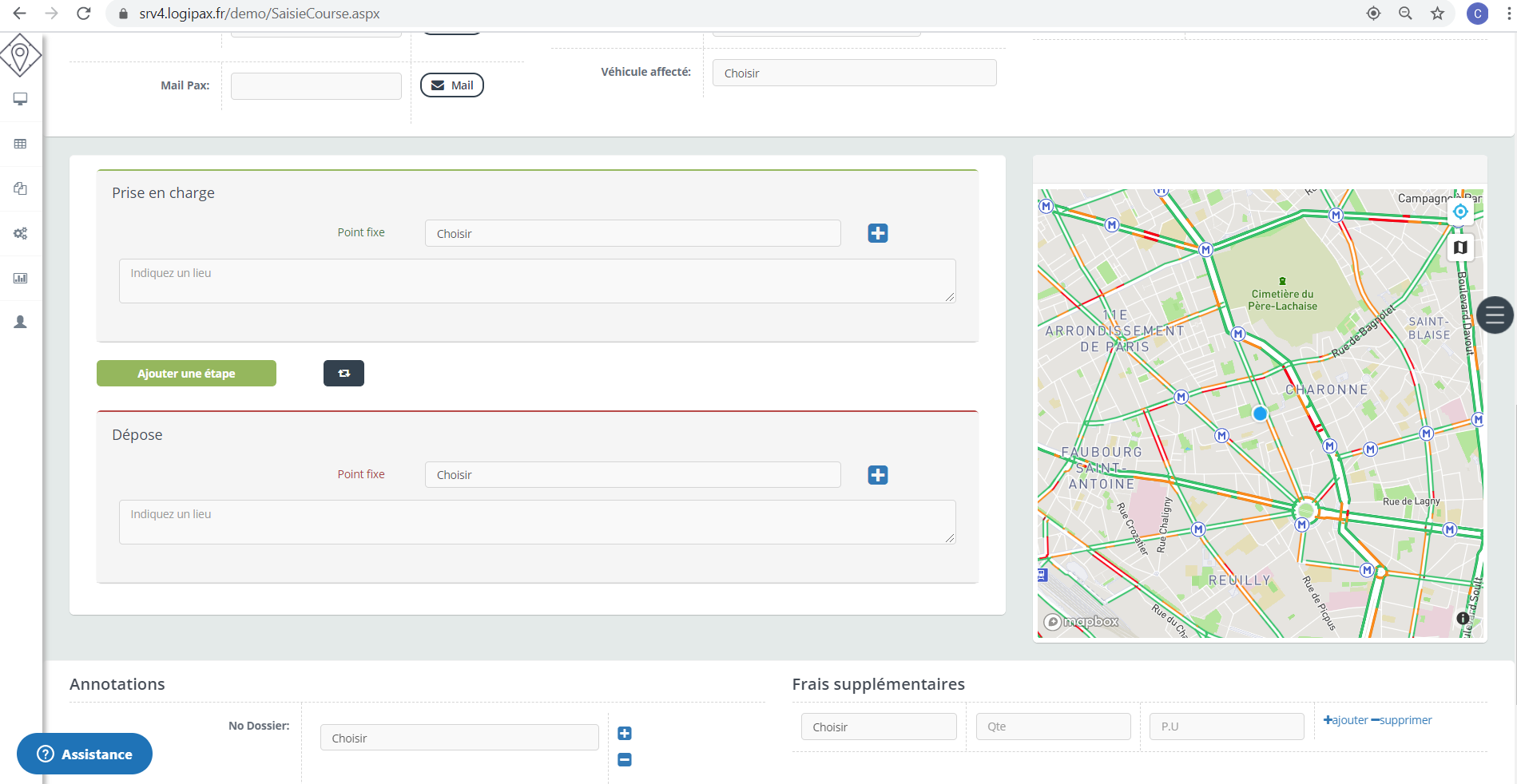
Points fixes : les points fixes sont des points avec lesquels vos chauffeurs ont l'habitude de se rendre, vous pouvez les enregistrer dans les paramètres pour vous faire gagner du temps et ne pas les réinscrire à chaque nouvelle mission. Comment enregistrer un point fixe ?
En cliquant dans la case choisir la liste de vos points fixes apparaîtrons, il vous suffira de choisir le point fixe que vous souhaitez, celui-ci apparaîtra directement l'adresse de prise en charge ou de dépose.
Vous avez la possibilité si vous le souhaitez d'enregistrer directement le point fixe en cliquant sur le bouton bleu avec un plus.
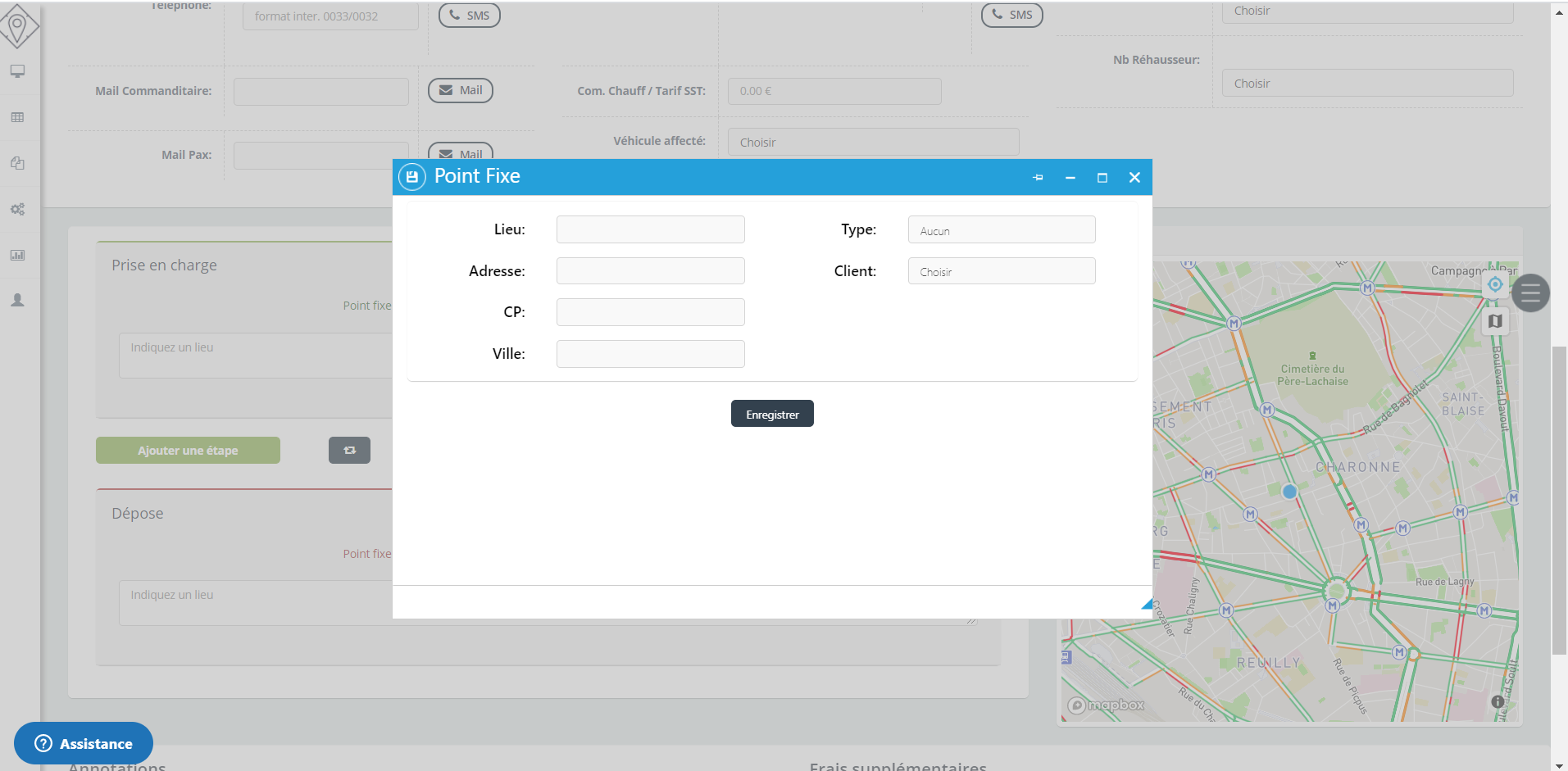
Prise en charge : vous pouvez inscrire l'adresse de prise en charge du passager.
Adresse de dépose : vous pouvez inscrire l'adresse de dépose du passager.
Ajouter une étape : vous avez la possibilité d'ajouter plusieurs étapes lors de la course. Vous pouvez choisir le type d'étape, l'adresse, et d'insérer le nombre de passagers rejoignant la course, le nom de ces passagers, leur téléphone et leur adresse mail.
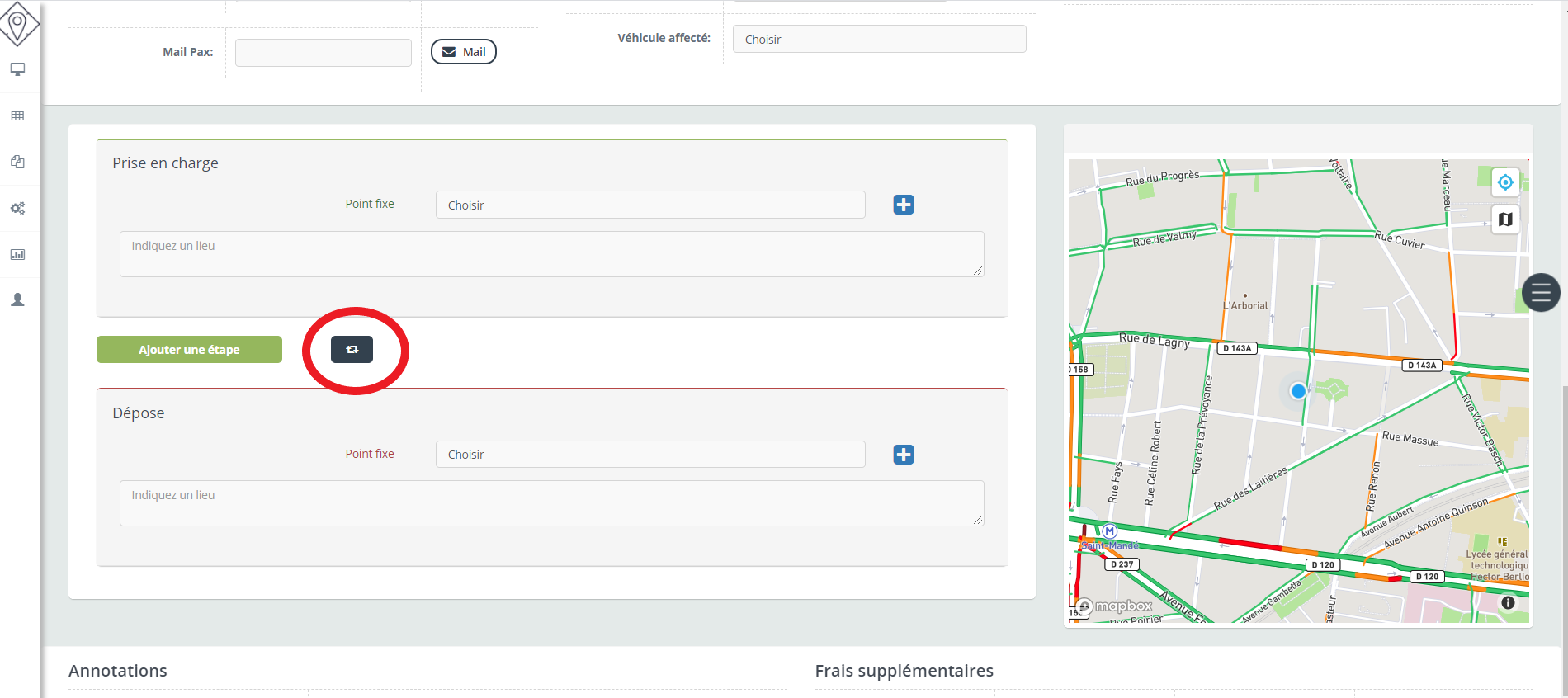
Inverser les adresses : vous avez la possibilité d'inverser les adresses de prise en charge et de dépose une fois renseigner en cliquant sur le bouton noir. Voir image ci-dessous.
Numéro de vol : Vous avez la possibilité d'inscrire si vous le souhaitez le numéro de vol de votre passager afin de pouvoir suivre l'avancé du vol ainsi que d'éventuels retards. Pour cela vous devez enregistrer l'aéroport dans vos points fixes. Lorsque vous choisirez cet aéroport le numéro de vol vous sera demandé.
Numéro de train : Vous avez la possibilité d'inscrire si vous le souhaitez le numéro de train de votre passager afin de pouvoir suivre l'avancé du train ainsi que d'éventuels retard. Pour cela vous devez enregistrer la gare dans vos points fixes. Lorsque que vous choisirez cette gare le numéro de train vous sera demandé.
Annotations :
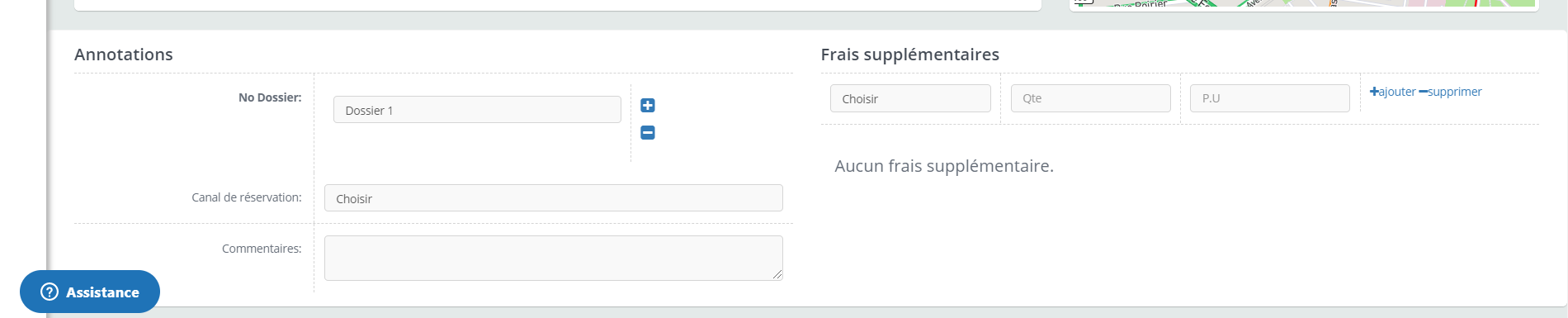
N° de dossier : Vous pouvez si vous le souhaité affecter le bon de mission à un dossier. Cela peut vous être utile pour classer vos missions par commanditaire ou passager et ainsi faciliter la facturation. Comment créer un numéro de dossier ?
Canal de réservation : Ce champs facultatif, va vous permettre d'indiquer le canal de réservation utilisé pour ce bon de mission.
Commentaires : Dans ce champs vous allez pouvoir y renseigner des commentaires sur ce bon de mission visible uniquement par le régulateur.
Frais supplémentaires : Vous avez la possibilité d'ajouter des frais supplémentaires à la mission. Pour cela il vous suffit de renseigner les champs, choisir les frais supplémentaires voulu, la quantité, et modifier le prix des frais supplémentaires si vous le souhaitez. Attention : ne pas oublier de cliquer sur le bouton "ajouter" pour que les frais supplémentaires apparaissent. Comment ajouter des frais supplémentaires ?
Commentaires
0 commentaire
Vous devez vous connecter pour laisser un commentaire.