
Il s'agit de l'espace où vous pouvez consulter toutes vos missions de manière détaillées.
Pour vos recherche vous pouvez filtrer les missions :
- Par date
- Par recherche en tapant directement un mot clé de la mission
- Par chauffeur
- Par sous-traitant
- Par client
- Par passager
- Par prestation

Les boutons :
Imprimer les bons de mission : Pour cela il vous suffit de cocher la ou les cases des missions souhaitées, puis de cliquer sur le bouton "action" puis choisir dans la liste déroulante "imprimer le(s) bons(s)". Découlera de cette action l'ouverture d'une nouvelle page qui générera un bon de mission en format PDF.
Imprimer les billets collectifs : Pour cela il vous suffit de cocher la ou les cases des missions souhaitées, puis de cliquer sur le bouton "action" puis choisir dans la liste déroulante "imprimer billet(s) collectif(s)". Découlera de cette action l'ouverture d'une nouvelle page qui générera un bon de billet collectif en format PDF.
Envoi groupé des bons chauffeur : Pour cela il vous suffit de cocher la ou les cases des missions souhaitées, puis de cliquer sur le bouton "action" puis choisir dans la liste déroulante "envoi groupé des bons chauffeur". Découlera de cette action l'ouverture d'une fenêtre sur votre Logipax. Vous avez la possibilité de modifier directement le texte préalablement rédiger en amont dans les paramètres. Le ou les détails des missions choisies apparaîtront dans le corps du mail. Pour le faire parvenir au chauffeur il vous suffit de cliquer sur envoyer.
Envoi groupé des bons client : Pour cela il vous suffit de cocher la ou les cases des missions souhaitées, puis de cliquer sur le bouton "action" puis choisir dans la liste déroulante "envoi groupé des bons client". Découlera de cette action l'ouverture d'une fenêtre sur votre Logipax. Vous avez la possibilité de modifier directement le texte préalablement rédiger en amont dans les paramètres. Le ou les détails des missions choisies apparaîtront dans le corps du mail. Pour le faire parvenir au client il vous suffit de cliquer sur envoyer.
Exporter la liste excel : Pour cela il vous suffit de cocher la ou les cases des missions souhaitées, puis de cliquer sur le bouton "action" puis choisir dans la liste déroulante "exporter la liste excel". Découlera de cette action le téléchargement d'un ficher excel. Quand vous ouvrez ce fichier vous pouvez apercevoir la liste de la ou des missions sélectionnées.
Exporter la liste excel pour la principauté de Monaco : Pour cela il vous suffit de cocher la ou les cases des missions souhaitées, puis de cliquer sur le bouton "action" puis choisir dans la liste déroulante "exporter XLS Monaco". Découlera de cette action le téléchargement d'un fichier excel. quand vous ouvrez ce fichier vous pouvez apercevoir la liste de la ou les missions sélectionnées avec les informations complémentaires pour Monaco.
Intégration Excel : Pour cela il vous suffit de cliquer sur le bouton "action" puis choisir dans la liste déroulante "intégration excel". Découlera de cette action l'ouverture d'une page sur votre Logipax. Vous pourrez y renseigner le commanditaire (préalablement enregistré dans votre base de donnée) puis choisir le fichier que vous souhaitez importer. Il sera de nécessaire d'indiquer dans les cases suivantes la correspondance des colonnes de votre fichier afin que l'importation puisse se faire correctement. Ainsi toutes ces informations remplies vous pouvez lancer l'intégration en cliquant sur le bouton.
Sms pax : Vous pouvez envoyer un ou plusieurs sms à vos passagers de manière groupé depuis la liste des missions. Pour cela il vous suffit de cocher la ou les cases des missions souhaitées, puis de cliquer sur le bouton "action" puis choisir parmi la liste "sms pax"
Sms chauffeur : Vous pouvez envoyer un ou plusieurs sms à vos chauffeurs de manière groupé depuis la liste des missions. Pour cela il vous suffit de cocher la ou les cases des missions souhaitées, puis de cliquer sur le bouton "action" puis choisir parmi la liste "sms chauffeur"
Dupliquer : Pour cela il vous suffit de cocher la ou les cases des missions souhaitées, puis de cliquer sur le bouton "action" puis choisir dans la liste déroulante "dupliquer". Découlera de cette action la duplication de la ou des missions sélectionnées. Son état sera "dupliqué" et aucun chauffeur ne lui sera attribuer, il sera de votre devoir de dispatcher cette course à un chauffeur.
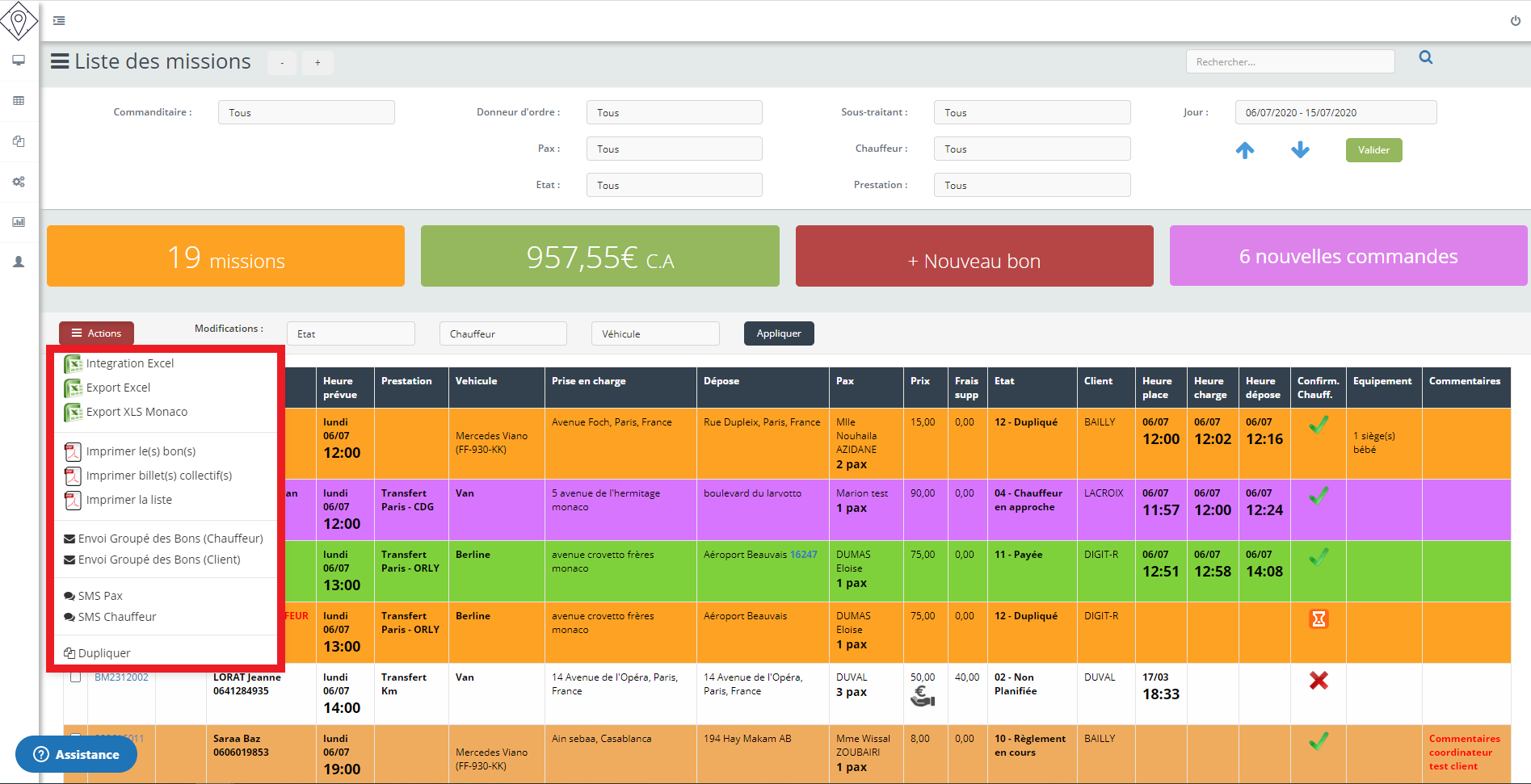
Suite aux recherches réalisées grâce aux filtres cités ci-dessus, le nombre de missions va s'afficher dans le cadrant orange, le chiffre d'affaires total des missions sélectionnées dans le cadrant vert.
En cliquant sur le cadrant rouge "nouveau bon" la page de création de bon de mission va s'afficher, vous pourrez ainsi créer une nouvelle mission.
Nouvelles commandes
En cliquant sur le cadrant violet "X nouvelle(s) commande(s)" vous allez pouvoir avoir accès aux commandes qui ont été réalisées par vos clients grâce au formulaire de devis sur votre site internet ou sur l'interface client.
Comment consulter les nouvelles réservations de mission ?
Modifications
Cet outils va vous permettre de pouvoir modifier, l'état, le chauffeur ou le véhicule d'une ou plusieurs missions. Comment procéder :
Il vous suffit de choisir une mission en la cochant dans le tableau (première colonne du tableau).
Une fois que la ou les missions sont sélectionnées, il vous suffit de choisir l'état, le chauffeur ou le véhicule dans la liste déroulante proposé dans les modifications et de cliquer sur "appliquer".
Vous devez renseigner et enregistrer vos chauffeurs et vos véhicules dans le module gestion pour pouvoir voir la liste de vos chauffeurs et la liste de vos véhicules apparaître.
Comment enregistrer un véhicule dans la base de donnée ?
Comment enregistrer un chauffeur dans la base de donnée ?
Une fois cette manipulation faite la ou les missions choisies seront modifiées automatiquement.
TABLEAU DES MISSIONS
Numéro de bon de mission : vous trouverez dans la colonne "Num Bon" le numéro de chaque bon de mission. En cliquant sur ce numéro cela vous permettra de rentrer dans le bon de mission.
No dossier : dans cette colonne vous retrouverez le numéro de dossier affecté au bon de mission. Ce numéro de dossier vous permet de regrouper certain bon de mission afin de facilité la facturation.
Aucun chauffeur : si lors d'une création de bon de mission vous ne renseignez pas chauffeur, "aucun chauffeur apparaîtra en rouge dans la colonne "chauffeur" sur la ligne de la mission sélectionnée.
Heure en place, heure de charge, heure de dépose : l'heure en place, l'heure de charge, et l'heure de dépose ne s'affichera qu'une fois la mission réalisée et que les données aient bien été récupérées grâce à l'application chauffeur, lorsque le chauffeur clique sur le bouton lorsqu'il est en place, que le client et chargé et déposé.
Les couleurs : chaque couleur représente un état de mission. Ces couleurs sont paramétrables dans les paramètres.
LES ICÔNES :
1658 Cette icône apparaîtra lorsque vous renseignerez le numéro de vol du passager dans l'adresse de prise en charge ou de dépose lors de la création du bon de mission. En cliquant sur cette icône vous aurez accès à toutes les informations du vol du passager.
 Cette icône apparaîtra dans la colonne prix dans le cas ou lors de la rédaction du bon de mission la case encaissement à bord ait été cochée. Elle signifie que le chauffeur doit encaisser à bord, lui même sera informé grâce à l'application mobile.
 Cette icône apparaîtra dans la colonne "confirmation chauffeur" elle signifie que la course est en attente de validation ou non par le chauffeur.
 Cette icône apparaîtra dans la colonne "confirmation chauffeur" elle signifie que la course est validée par le chauffeur qui a été affecté à cette mission.
 Cette icône apparaîtra dans la colonne "confirmation chauffeur" elle signifie que la course n'a pas été validé par le chauffeur affecté à cette mission.
Commentaires
0 commentaire
Vous devez vous connecter pour laisser un commentaire.